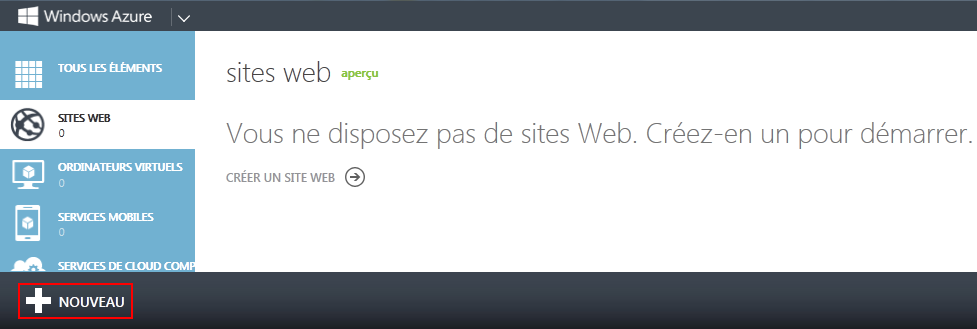
- Etape 1. Déployer Drupal et une base de données MySQL dans un nouveau site Web depuis le portail Windows Azure
- Etape 2. Terminer la configuration de Drupal, depuis l’URL du site déployé
- Etape 3. Utiliser l’outil gratuit Microsoft WebMatrix sur votre ordinateur pour modifier le site en local (mode déconnecté) puis mettre à jour la version en ligne
Etape 2 : Configuration de Drupal
- En navigant à l'URL du site web déployé, celui-ci s’affiche, mais comme l’installation n’est pas complètement achevée, vous êtes convié à la terminer. Cliquer afin de procéder.

- L’installation se poursuit par la configuration des différents modules par défaut.

- A la dernière étape de l’installation, remplir les informations demandées : adresse email, identifiant d’abonnement Acquia (optionnel)

- Saisir également : le nom de l’utilisateur pour l'administration du site, son email et mot de passe (à retenir bien sûr !)

- Vous pouvez configurer : le pays et fuseau par défaut. Cliquer pour enregistrer les informations saisies et terminer l’installation.

- Vous obtenez alors confirmation de la fin d’installation, et un lien vous permet de vous rediriger vers la page d’accueil de votre site web.

- Félicitations ! Votre site est installé. Quelques messages vous proposent de vous abonner à Acquia, et de mettre à jour la version de Drupal avec les dernières corrections de sécurité.

Etape 3 : Edition du site en local avec WebMatrix
- Certaines modifications du site ne peuvent pas être réalisées depuis le site web lui-même, un outil d’édition en local est alors bien pratique pour réaliser les modifications avant de les déployer et les mettre en ligne. Revenons au portail de gestion de Windows Azure. Sélectionner « WebMatrix » afin d’éditer avec cet outil gratuit le site web en local sur votre ordinateur.

- Si l’outil n’est pas encore installé sur votre ordinateur, accepter et procéder à son installation via ClickOnce. WebMatrix télécharge ensuite le contenu du site web en local.

- Vous êtes informé que la dépendance de votre site à « Acquia Drupal 7 » a été détectée. Parfait.

- Accepter alors le téléchargement de Drupal en cliquant sur « J’accepte ».

- Votre site web est maintenant consultable en local (URL de type localhost:12345). Cliquer sur « Fichiers » pour accéder à l’arborescence sur votre disque local.

- Changer le logo du site peut s’effectuer directement depuis le site en ligne, mais à titre d’exercice nous allons le réaliser en local avec WebMatrix. Dans le dossier profiles/acquia, commencer par renommer le logo courant « AcquiaDrupalLogo.png » en « AcquiaDrupalLogo_bcp.png » pour en conserver une copie. Avec le menu « ajouter un élément existant », chercher une autre image et nommer la « AcquiaDrupalLogo.png ». Puis cliquer sur « Publier » pour déployer la modification sur la version en ligne du site web.

- Lorsque la publication est terminée, cliquer sur l’URL du site pour observer le changement.

- Et voilà ! Votre nouveau logo est en place.

Ce tutorial est terminé. Vous avez donc vu comment déployer un site Drupal en utilisant la plateforme Windows Azure et ses nouvelles fonctionnalités : déployement rapide avec les WebSites, support de la distribution Drupal d'Acquia, et hébergement de la base de données MySQL chez ClearDB.
Mais ceci n'est qu'un début : si vous souhaitez découvrir plus de fonctionnalités, sacher que vous pouvez aussi mettre à jour le site web par FTP, et configurer les accès pour des contrôleurs de type TFS ou Git pour gérer le code source, sans modifier donc directement le site web déployé.
A vous de jouer !